Показаны сообщения с ярлыком web-сервис. Показать все сообщения

вторник, 3 мая 2016 г.

Playposit. Платформа для создания интерактивных видео-уроков.

PlayPosit это условно-бесплатная образовательная онлайн среда для создания и распространение интерактивных видео-уроков. Вы выбираете подходящий для Ваших целей сюжет из YouTube, Vimeo (еще один бесплатный видео-хостинг), TeacherTube (аналог YouTube, но для учителей) и, добавив вопросы или ссылки на внешние ресурсы, превратить его в интерактивное задание для Ваших учащихся.

Итак, возможности среды (сюжет без комментариев):


  • выбирать сюжет из видео-хостингов (YouTube, Vimeo, TeacherTube);
  • обрезать видео;
  • добавлять вопросы (первые 2 типа в бесплатном варианте):
    • выбор одного из множества вариантов;
    • свободный ответ;
    • выбор двух и более из множества вариантов;
    • заполнение пропусков.
  • вставлять ссылки на сторонние ресурсы;
  • загружать картинки (для иллюстрации вопросов);
  • распечатывать вопросы.
Кроме того, можно создавать классы, назначать конкретные задания конкретным классам и "отслеживать" действия учащихся.

Продолжение следует ...


суббота, 5 апреля 2014 г.

Урок закончен, анализируем...

В четверг прошел мой первый дистанционный урок с помощью сервиса Blendspace. Честно говоря, я струсила и пошла по пути наименьшего сопротивления: отказалась от вебинара. Ну да ладно.

Сервис Blendspace позволяет отслеживать работу класса и каждого студента по-отдельности. Рассмотрим на примерах.

Так выглядит отчет по классу в целом. В красном квадрате количество студентов, проработавших занятие и время (в среднем по группе), потраченное на выполнение всех заданий. В оранжевом - оценка ресурсов, прикрепленных к занятию. В синем - комментарии студентов, в частности ответы на вопросы. Зеленый квадрат - запрос помощи, т.е. студент не понял изучаемый материал. Фиолетовый - результаты теста.


Как уже говорилось выше, можно посмотреть более подробно. Например, на какой этап занятия студенты потратили больше времени. Длительность обозначена цветовой полосой и в минутах.


Или можно посмотреть, кто из студентов сколько времени потратил на выполнение каждого задания. Как видим, один из студентов просто зарегистрировался, но ничего не сделал! (Шутка, это наблюдатель. :))


Оценка ресурсов, в общем и по студентам.


Комментарии позволяют оценить, сколько в целом студентов справилось с заданием, просмотреть конкретные ответы студентов.


Запросы о помощи можно увидеть сразу после того, как студент поставит соответствующую метку. Помощь можно оказать по электронной почте.


Результаты теста можно посмотреть в табличной форме, либо просмотреть каждый тест в отдельности. Зеленым отмечены верные ответы, красным - неверные. Серое поле означает, что студент еще не прошел тестирование.


Как видите, сервис позволяет получить достаточно подробный отчет.

Оценка студентами такой формы работы очень разнилась, были высказаны самые разные мнения: "Классно, давайте еще так поработаем!", "Ну, ничего так, достаточно интересно...", "Общение "вживую" все-таки интереснее!".  


пятница, 4 апреля 2014 г.

4-й этап конкурса "Olineмастер" завершен

Со 2 по 4 апреля проходил конкурс онлайн уроков и мероприятий. К сожалению, посмотреть удалось не все.
2.04: Корнилова Светлана Анатольевна, урок по теме "Средства массовой информации Британии". (http://moodle2.irkpo.ru/course/view.php?id=87). Признаюсь честно, так как мы работаем в одном учебном заведении, присутствовала "очно". Сидела в аудитории, где студенты (в отсутствии преподавателя, она находилась в другой аудитории) выполняли задания. Было интересно наблюдать за студентами, за работой мысли, особенно на этапе аудирования.

Так как 3.04 я сама давала занятие, то мероприятие Шаляниновой Светланы Леонидовны (http://slshal.blogspot.ru/p/blog-page_30.html) виртуальную экскурсию «Усолье-Сибирское – город исторический»! я просматривала уже в пятницу. Светлана Леонидовна, мои поздравления! Очень интересные форма и содержание!

Вебинар Семеновой Ольги Васильевны (http://www.wiziq.com/online-class)  «Приемы создания проблемных ситуаций на уроке» смотрела в записи. Жаль, что веб-камера не дает возможности "наезда" на объект , хотелось видеть лица студентов. Впрочем, это ведь не кино! Спасибо, Ольга Владимировна.  Было увлекательно. 

4.04 было несколько мероприятий.
 Шестиканова Александра Александровна проводила дистанционное занятие "Создание HTML-страниц статичного web-сайта"
(http://blnds.co/1mog37x). Мне очень нравится сервис, с помощью которого подготовлен этот урок. Я и сама им воспользовалась. По части HTML-кодов я полный профан, но материалы урока просмотрела с удовольствием. И даже, кажется, что-то поняла. Спасибо за урок, Александра. И мне очень нравится читать Ваш блог.

Занятия Григорьевой Натальи Владимировны и Рудых Александры Евгеньевны (https://go.myownconference.ru/AleksandraRudykh) я не смогла посмотреть: в первом случае - не было ссылки, во втором на начало я опоздала, а запись, видимо, не велась. Жаль...

Как преподавателю английского языка, мне очень понравился урок Щербаковой Анны Анатольевны (http://irtk.ru/moodle/) "Магазины. Покупки". Замечательный, очень продуманный урок. Есть на кого равняться.

Вот такой у нас получился праздник. А еще появилось много идей по поводу дальнейшего использования всех этих сервисов. Спасибо, уважаемые коллеги!


четверг, 27 марта 2014 г.

BLubbr.tv

Сервис позволяет создавать игровые задания и простые тесты на основе видео из Youtube. Принцип достаточно прост: выбираете сюжет, разрабатываете список вопросов размещаете их в нужном временном отрезке (например, незадолго до той части сюжета, где прозвучит ответ), вводите правильные ответы и получаете ссылку на свой тест.
Или выбираете из готовых.
А вот видео-инструкция:


вторник, 25 марта 2014 г.

Сервисы для создания упражнений и тестов. Часть 3.

Сервисы для создания упражнений и тестов. Часть 2

Продолжаю рассказ о своих "хомячьих" запасах.

Equizshow.com

Сервис позволяет создавать тест в виде игры "Своя игра" (на канале НТВ).
Для начала вы попадаете на первую страничку, где вводите название теста и придумываете пароль.

Согласившись с политикой сервиса и кликнув по кнопке "Создать" (Create), Вы переходите на страничку создания теста, где вводите названия категорий.


Затем, кликнув по синей ячейке, Вы переходите на страничку создания вопроса. Каждый вопрос соответствует определенному количеству баллов: 100, 200 и т.д.


В верхнее окно Вы вводите вопрос, в нижнее - ответ, и кликаете по синей кнопке "Нажмите, чтобы сохранить и продолжить" (Click to save and continue).

Сохранив законченный тест-игру, вы можете:
  • скопировать ссылку на него и разместить у себя на страничке или отправить ее по e-mail (Please save the link ...);
  • опробовать свой тест-игру (Play your Quiz Show);
  • внести изменения (Edit your Quiz Show);
  • распечатать (Print);
  • изменить название теста-игры (Contact us);
  • сразу разместить ссылку на игу в Facebook (нижний правый угол).


суббота, 22 марта 2014 г.

Сервисы для создания упражнений и тестов

     Добрый Вам вечер. Начала просматривать свою библиотеку ссылок в Pearltrees и решила кое-что выложить.


  1. Электронный дидактический материал (ЭДМ) «Игры,  тесты и упражнения с флеш-картами Quizlet» по теме «Новости, средства массовой информации» http://quizlet.com/_nby4j   
  2.  Пояснительная записка к ЭДМ

   Описание сервиса Quizlet

Quizlet – условно бесплатный онлайн-сервис позволяющий создавать флэш-карты, на основе которых сервис генерирует обучающие игры по различным категориям, в том числе и по иностранным языкам. Сервис был создан Andrew Sutherland в 2005 и на данный момент (по информации, размещенной на сайте) Quizlet – один из самых больших образовательных ресурсов (содержит более 30 миллионов бесплатных наборов карточек). Все материалы созданы пользователями сервиса.

К достоинствам сайта относятся:
·         удобный интерфейс;
·         огромный выбор языков;
·    возможность встраивать ссылку на созданные задания или встроить их в свой блог (в ограниченном режиме);
·         возможность использования в Android и iPad;
·         командная работа над упражнениями.

Вы можете создавать свои карточки, выбирая любую категорию: иностранные языки, естественные науки, музыка, история, география и т.д. Форма регистрации обычная (логин, пароль, e-mail).

По данным quantcast (сервис по оценке популярности сайтов) Quizlet находится на 97 месте по посещаемости (в США). 

Сервис позволяет создавать флеш-карты с аудио-поддержкой, а затем на их основе автоматически генерирует упражнения, тесты и игры (просмотр карточек, заучивание, диктант, тест – 4 вида вопросов, 2 игры: совместить слова и определения, гонка – успеть напечатать слово или его определение (по Вашему выбору) прежде, чем слово исчезнет с экрана). Если Вы выбрали бесплатный вариант пользования сервисом, то можете вставлять в карточки только картинки, предоставляемые сервисом (их достаточно много). Платный вариант позволяет загружать свои картинки и записывать свои аудио-пояснения. Кроме того, в платном варианте «учитель» доступна функция «создание класса».


         Использование флеш-карт на уроках английского языка — это очень эффективный способ представления нового материала, отработки и повторения, а также контроля знания лексики. Интерактивные карты удобны вдвойне, т.к. на их создание тратится меньше времени, они долговечнее и мотивация к изучению у студентов выше. Огромный плюс в том, что данный сервис предлагает интересные интерактивные упражнения и игры с использованием флеш-карт.


         Начиная создавать набор, Вы задаете тему, даете краткое описание и определяете доступность для пользователей (только Вы, все, класс, пользователи с паролем), возможность редактирования (Вы, класс, пользователи с паролем) и доступность для комментирования.

Затем Вы определяете язык, на котором вы составляете флэш-карты, вводите слова, их определения (по желанию), выбираете картинку.


После сохранения набора, Вы попадаете на страницу с упражнениями, сгенерированными сервисом.
        Прослушиваете карты, все проверяете и приступаете к упражнениям.
Упражнение 1 (Flashcards). Вы просматриваете карты, прослушивая текст (эту функцию, по желанию, можно отключить). (см. ниже)

                 Упражнение 2 (Learn). Вы видите одну из сторон карты и должны впечатать в окно термин или слово. На левой панели Вы видите количество оставшихся слов, верных и неверных ответов. Есть возможность начать сначала или «сдаться».
Упражнение 3. Диктант (Speller). Вы видите карту, слышите диктора и набираете текст, который слышите. Слева индикатор указывает процент выполнения задания, количество слов. Есть возможность выбора темпа диктанта, звук можно отключить или прослушать заново. 


Чтобы приступить к следующему слову, надо правильно напечатать текущее. Если Вы допустите ошибку, Speller покажет, где именно вы ошиблись.


Speller предлагает по 7 слов за один раунд. Между раундами Вы получаете Progress Checkpoint (отчет об успехах). Чтобы получить Fully Learned (абсолютно верно) Вы должны дважды правильно написать слово за один раунд.


Режим Speller будет завершен, как только Вам выставят Fully Learned за каждое слово или термин. На странице с результатами Вы можете увидеть % правильных ответов и в каких словах Вы допустили ошибки. Вы можете заново пройти Speller или переключиться на другие режимы обучения.

Упражнение 4 (test). Тест с 4 вариантами ответов: вписать ответ, найти соответствие, выбор одного из вариантов ответа, выбор верного/неверного утверждения. Можно установить количество вопросов.

         Игра 1: «Заставьте все исчезнуть!» (Scatter). Задача игрока перетащить слово к определению или наоборот. Правильно соотнесённые пары исчезнут с экрана. Цель игры – как можно быстрее правильно соотнести все слова и их определения.


         Игра 2. «Гонки» (Spacerace). Ваша задача впечатать в окно ответ быстрее, чем картинка или слово исчезнет с экрана.

         Все Ваши тесты сохраняются на Вашей странице.


Вы можете поделиться своим упражнением через социальные сети или вставить ссылку на упражнения в свой блог.


Продолжение следует ... 


Дистанционный конкурс профессионального мастерства On-line мастер. Второе задание.

Итак, конкурс продолжается. На первом этапе мы представляли свои блоги. Интересно было посмотреть на блоги и сайты коллег. Всем удачи!


Задача второго конкурса – разработка и презентация учебно-методических материалов, среди которых одно обязательно должно быть контрольно-оценочным средством, другое - произвольное.

Решила начать с КОМа. 


Тест выполнен в сервисе ClassMarker.

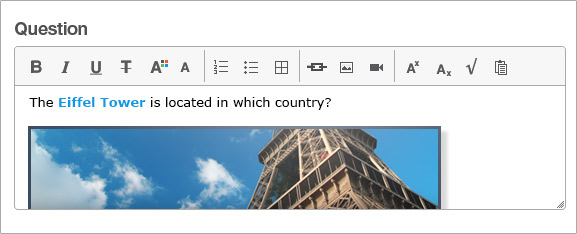
 Hosted online testing quiz maker - это безопасный, профессиональный web-сервис, позволяющий легко создавать онлайн-тесты на основе шаблонов. Сервис предоставляет возможность создавать тесты бесплатно в образовательных целях. Время тестирования может быть ограничено (устанавливается пользователем) или без ограничений, доступ может быть открытым либо по коду доступа, вопросы могут предъявляться пользователю в произвольном порядке. Тест может включать в себя вопросы с множественным выбором ответов (multiple choice), открытым ответом (Free Text), выбор верного/неверного утверждения (True/False). Кроме того есть возможность предложить студентам написать эссе. 

К достоинствам сервиса можно отнести интуитивно понятный интерфейс. Есть возможность менять шрифт (вид, размер, цвет), вставлять гиперссылки, графику или текстовые документы, видео (в бесплатном варианте пользования только предварительно загруженные в сеть). 

Screenshot of the Quiz Maker

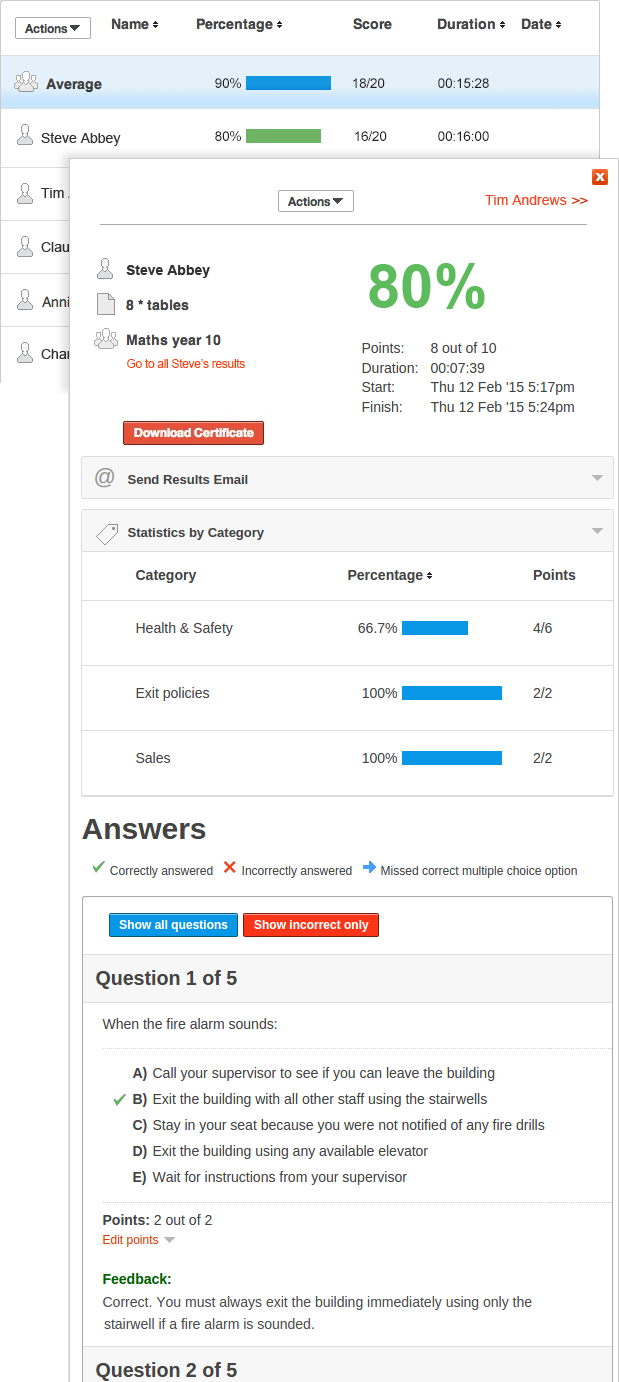
Тесты оцениваются в % или в баллах (на выбор разработчика теста), результаты сохраняются. Анализ результатов может быть представлен по категориям (например, отдельно по аудированию, грамматике и т.д.).


Screenshot of the Quiz Maker

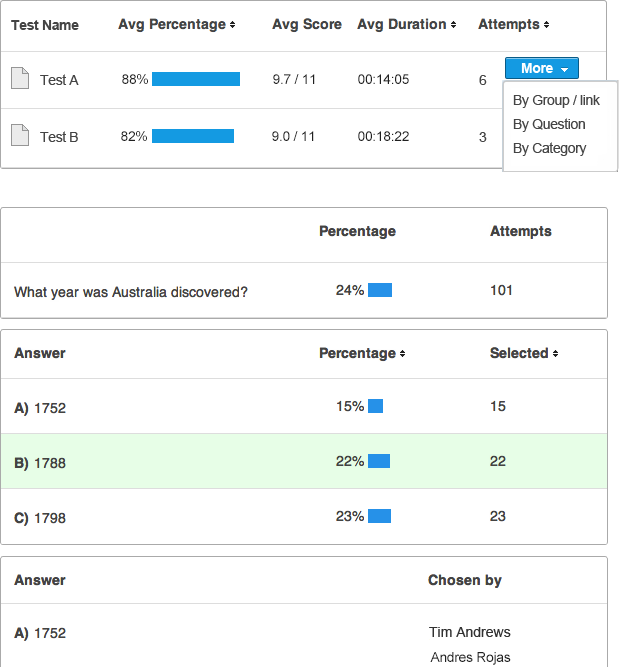
Статистика

Можно просматривать отчеты по отдельным тестам, группам или пользователям, включая % выполнения (по убыванию), время выполнения и т.п.

Image of Quiz Statistics

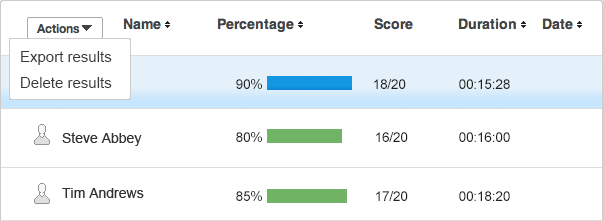
Экспорт результатов теста

Результаты тестов можно загрузить на свой компьютер в виде ExcelTM документа или распечатать.
Exporting quiz results in ClassMarker


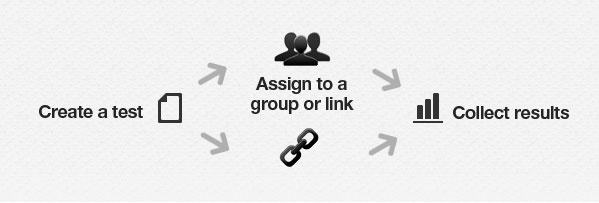
Доступ к тестам осуществляется в двух режимах: групповом и  по ссылке.
How to give an online test flowchart
Студенты, зачисленные в группы:
  • получат индивидуальный логин и пароль;
  • получат доступ только к тем тестам, которые Вы им "назначите";
  • один студент может входить в несколько групп;
  • будут "входить" на сайт через главную страницу сайта.

Ссылка позволяет Вам:
  • пересылать её (ссылку на тест) по email;
  • вставлять тест к себе на сайт или блог;
  • предоставлять свободный или ограниченный доступ;
  • запретить доступ отдельным пользователям;
  • "видеть" тех, кто проходит тест со своего сайта;
  • сохранять e-mail, имена пользователей, прошедших тест.

Одному тесту можно задать разный уровень сложности, слегка поменяв установки. Например, для группы более сильных учеников задать более жесткие временные рамки или ограничить возможность повторного прохождения теста.

Вопросы сохраняются в "банке вопросов" и могут быть использованы в других тестах. 

Этот сервис можно использовать для проведения тестов и экзаменов. 

Пояснительная записка к тесту.doc


Контрольная работа по теме «Образование в России и за рубежом, среднее профессиональное образование»  к разделу программы «Развивающий курс».

Это тест, который создала я. (Если тест не отображается на данной странице, перейдите по ссылке online-test)